 Sheets FullShot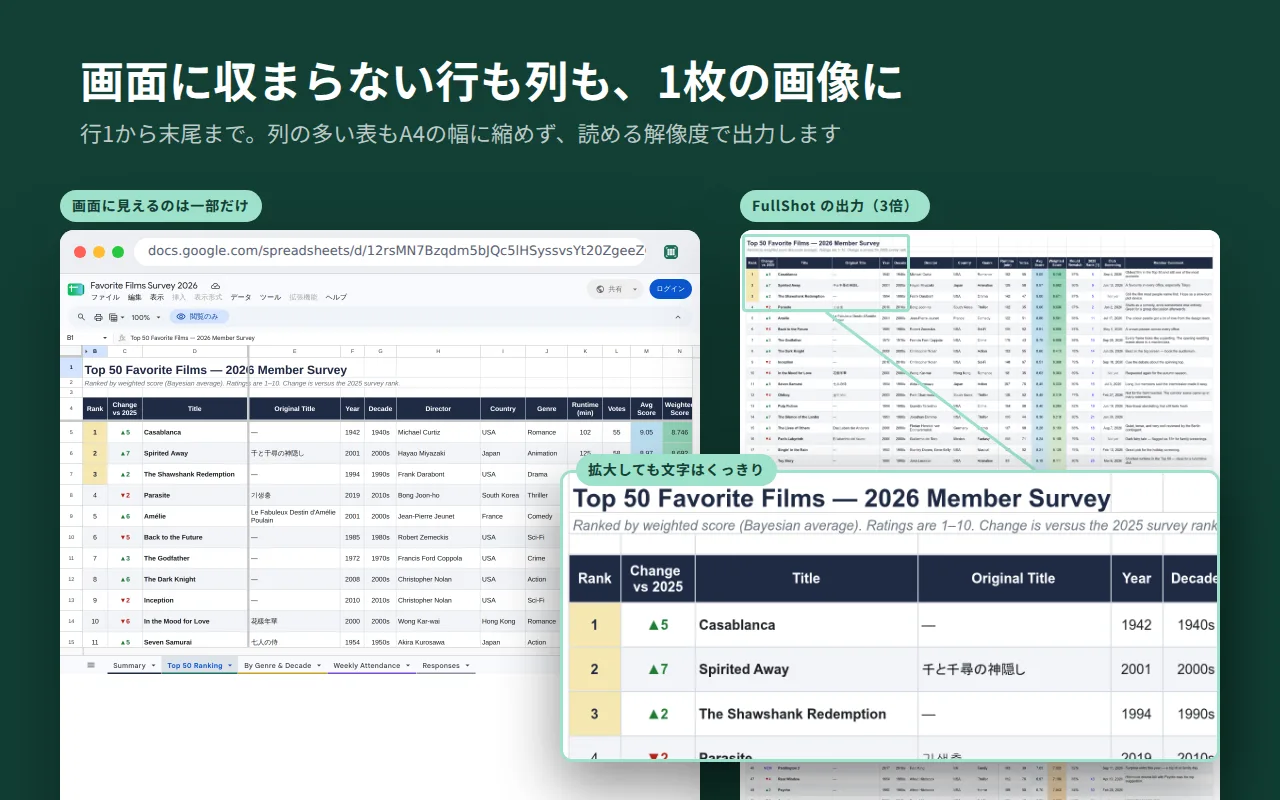
スプレッドシートのスクショがうまくいかない理由
スクリーンショットは画面に収まる範囲しか撮れません。数百行・数十列あるシートでは、表が見切れたり、複数枚を手作業で貼り合わせることになり、拡大するとぼやけてしまいます。
Sheets FullShot は Google 純正のエクスポートを使ってシート全体を一度に取得し、高解像度で描き出します。ドキュメント・スライド・チャット・レポートにそのまま貼れる、シート全体の鮮明な1枚の画像やPDFが手に入ります。
できること
シート全体を1枚に
1行目から最終行まで。列の多い表もA4の幅に縮めず、読める解像度で出力します。
クリップボード・PNG・PDF
解像度は2〜4倍、グリッド線の有無も選べます。クリップボードへコピー、PNG保存、ベクターPDFの書き出しに対応。
データを外に送りません
処理はすべてブラウザの中。サーバーはなく、データを収集・送信しません。
シートを画像・PDFに書き出す手順
- Google スプレッドシートでシートを開き、ツールバーの Sheets FullShot のアイコンをクリック。
- 出力先(クリップボード・PNG・PDF)を選び、解像度とグリッド線を指定。
- 「シート全体を出力」をクリックすると、シート全体が1つのファイルに書き出されます。
オーナーがダウンロード・印刷・コピーを制限しているシートは出力しません。
よくある質問
Google スプレッドシートのシート全体を画像で書き出すには?
スプレッドシートを開いて Sheets FullShot のアイコンをクリックし、PNG(またはクリップボード)を選んで解像度を指定し、「シート全体を出力」をクリックします。画面に映っている部分だけでなく、全行・全列を1枚の画像として取り込みます。
シート全体をPDFで保存するには?
Sheets FullShot のアイコンをクリックし、出力先にPDFを選んで書き出します。シート全体が1つのPDFとして保存され、ベクターのままなので拡大しても文字がくっきりします。
スプレッドシートのスクショが見切れてしまうのはなぜ?
通常のスクリーンショットは画面に収まる範囲しか撮れないため、大きな表は見切れたり、複数枚を手作業で貼り合わせる必要があります。Sheets FullShot は1行目から最終行までシート全体を1枚に書き出すので、継ぎ接ぎは不要です。
列の多い表はページ幅に縮小されますか?
いいえ。列の多い表もA4のページ幅に縮めないため、各列は実際のサイズのままで、文字が読める解像度を保ちます。2〜4倍の解像度も選べます。
スプレッドシートの内容を読み取ったり送信したりしますか?
いいえ。処理はすべてブラウザの中で行われます。サーバーはなく、データを収集・アップロード・送信することはありません。エクスポートの通信はあなたのブラウザと Google の間だけで行われます。詳しくはプライバシーポリシーをご覧ください。
対応している形式と解像度は?
出力先はクリップボード・PNG画像・PDFから選べ、解像度は2倍・3倍・4倍、グリッド線の有無も選択できます。PDFはベクターのまま保存します。
サポート
お問い合わせ
不具合の報告やご要望は [email protected] まで。件名に「Sheets FullShot」と入れてください。
開発を応援する
Sheets FullShot は無料です。役に立ったら、こちらから応援してもらえるとうれしいです。